


剧透预警 / Quick Fix:
如果你和我一样,电脑里安装了 VMware Workstation 虚拟机,且挂着 USB HiFi 解码耳放(俗称“小尾巴”)听歌时频繁遇到音频断连、掉驱动、甚至触发
Wdf01000.sys黑屏/蓝屏——请直接跳转到第二章,用 Geek Uninstaller 彻底卸载 VMware 试一下! 这大概率就是那个隐藏极深的罪魁祸首。如果卸载后问题依旧,再折返回来参考我之前摸索的硬件与 BIOS 优化步骤。
序言:伪烧友的“小尾巴”跨界之旅
作为一个“伪资深”HiFi 爱好者,钱包的厚度实在支撑不起那些动辄上万的台式解码耳放堆叠系统。退而求求其次,“手机 + USB DAC 小尾巴”就成了我最划算、性价比最高的听歌搭配。
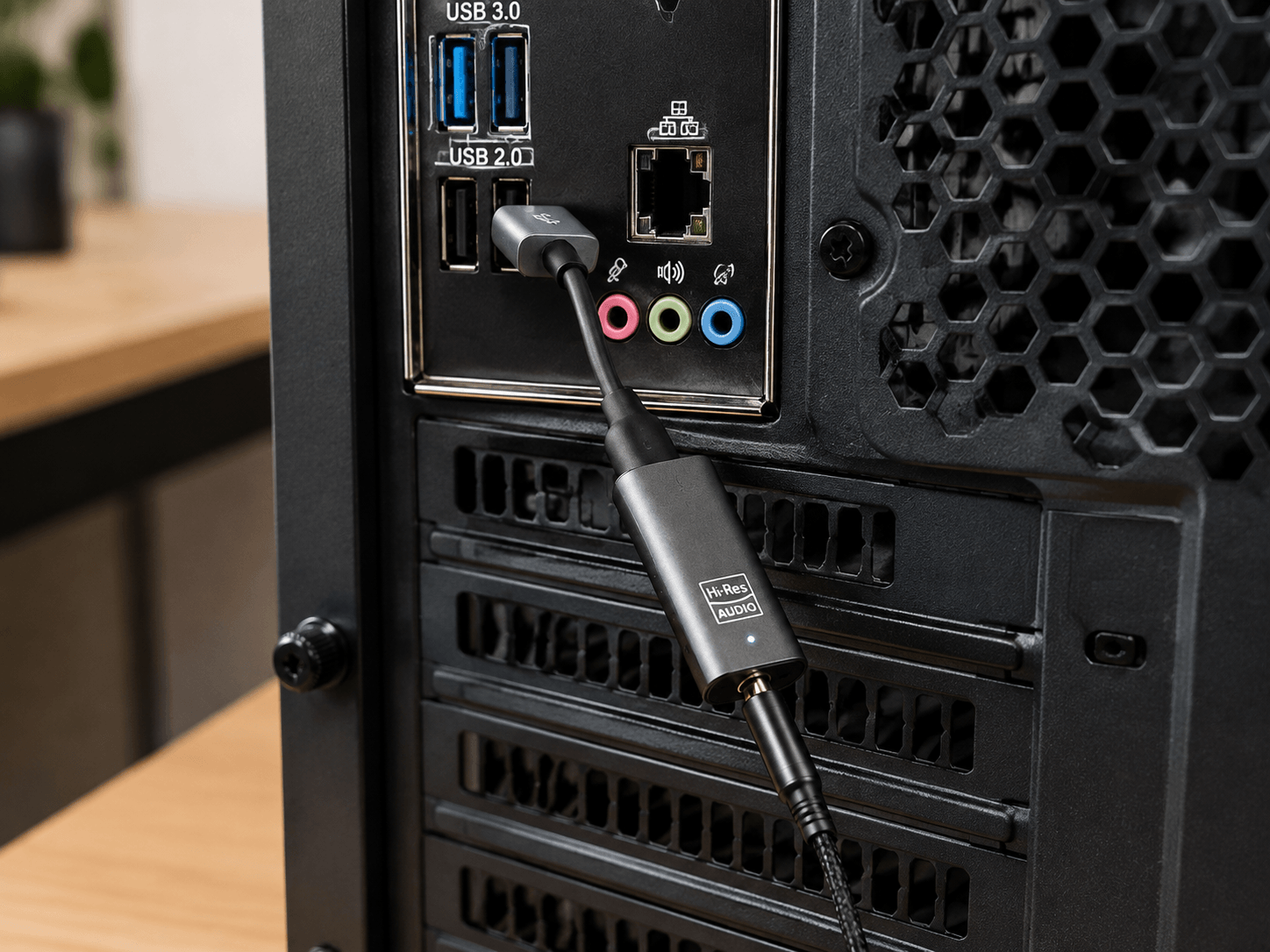
去年这个时候,我手里已经不知不觉攒下了 3 只不同型号的小尾巴。眼看着旧款闲置也是浪费,我便买了个 Type-C 转 USB-A 的转接头,插到了我的 Windows 11 主机上,打算让它化身 PC 端的“外置声卡”。
然而,噩梦就此开始。
每次听歌听得正嗨,没过几分钟,耳机里突然一片死寂。打开系统音频设置一看,设备列表里的小尾巴“凭空消失”——驱动掉了!只能靠频繁手动重新拔插救急。更恶劣的时候,系统甚至会直接黑屏(Windows 11 的黑屏保护机制,对应 Windows 10 时代的蓝屏),屏幕中央赫然写着致命的错误代码:Wdf01000.sys。
这一折腾,居然就是整整一年。
第一章:那些年我走过的“玄学”与“硬检”弯路
为了解决这个黑屏问题,我把能找的资料看了个遍,从物理环境怀疑到系统机制,做了不少尝试:
弯路 1:排查“静电”与“地线”
一开始我以为是电脑插座没有接好地线,或者是冬天人体静电通过金属小尾巴冲了主板,触发了主板的过流保护(OCP)。我重新整理了机箱接地,甚至给小尾巴缠上了电工绝缘胶布,结果……黑屏依旧。
弯路 2:系统电源策略调优
既然是掉驱动,那一定是 Windows 在偷懒干掉 USB 供电!我开始对系统电源选项进行大改造:
- 禁用 USB 选择性暂停:
路径:控制面板->硬件和声音->电源选项->更改计划设置->更改高级电源设置-> 展开USB 设置-> 将USB 选择性暂停设置改为已禁用。 - 拉满处理器电源管理:
将最小处理器状态和最大处理器状态均拉到100%。 - 关闭 Windows 快速启动:
路径:电源选项->选择电源按钮的功能-> 取消勾选启用快速启动(防止不稳定的内核状态被缓存)。
弯路 3:换插 USB 2.0 与外接供电 HUB
USB 3.0 的高频电磁干扰一直被 HiFi 圈诟病,我将小尾巴从前置 3.0 接口切到了主板后置的黑色 USB 2.0 接口。甚至后来我还自费买了一个带有独立电源适配器的外接供电 USB HUB,试图通过独立外接供电来隔离电压波动。然而,依然会在听歌时瞬间黑屏死机,报错依然是 Wdf01000.sys。
弯路 4:BIOS 深入探索与微码更新
由于我使用的是 13 代 CPU,因为之前的缩缸事件,顺带将华硕 BIOS 刷到了带有 Intel 0x129/0x12B 微码的最新 1836 版本,防止电压过高。在 BIOS 菜单中,我又进行了以下深度调整:
Global C-State Control/处理器 C 状态→ 设置为Disabled(禁用)(防止 CPU 深度休眠引发总线下探)Enhanced C-states (C1E)→ 设置为Disabled(禁用)Intel SpeedShift/SpeedStep→ 设置为Disabled(禁用)
这一套设置下来,小尾巴崩溃黑屏的问题依然像个幽灵一样,挥之不去。
第二章:请出 WinDbg 破案,真相大白!
在穷尽了所有硬件和常规设置后,我意识到盲目尝试只是徒劳,必须提取崩溃现场的内存镜像。我决定借助 Gemini 的提示,使用微软官方工具 WinDbg 抓出真正的元凶。
排查过程操作指南:
- 提取
.dmp文件:
发生黑屏重启后,前往C:\Windows\Minidump\目录(需要管理员权限),找到最新的.dmp文件,复制到桌面。 - 使用 WinDbg Preview 分析:
- 在微软应用商店(Microsoft Store)下载安装 WinDbg Preview。
- 以管理员身份运行 WinDbg,点击
File->Open dump file选择桌面上的.dmp文件。 - 在底部的命令行输入框中输入以下经典命令并回车:
!analyze -v
抓出幕后黑手!
在展开的几百行调试文本中,我终于看见了那行关键的调用栈:
FAILURE_BUCKET_ID:  AV_hcmon!unknown_function
EXCEPTION_CODE:     c0000005 (Access violation)
PROCESS_NAME:       System
MODULE_NAME:        hcmon
IMAGE_NAME:         hcmon.sys
FAILURE_ID_HASH:    {ffbc4f28-feac-60ff-caa7-e4be40bec6df}
问题彻底清晰了:
- 异常代码是
c0000005(内存越界访问 / 野指针)。 - 崩溃发生在 Windows USB 音频驱动(
ucx01000)处理 UAC2.0 音频包时,VMware 的底层 USB 监控驱动hcmon.sys强行插入并拦截了数据包。 hcmon.sys传回了一个无效的坏指针,直接撑爆了 Windows 驱动框架Wdf01000.sys,触发了系统保护性黑屏!
第三章:决绝一击,果断卸载
既然知道了是 VMware 的 hcmon.sys 在作祟,我原本打算去设备管理器禁用它,但在设备管理器的设备树下根本找不到 VMware USB 相关的硬件实体。
想到自己平时使用 VMware 的频率并不高,而且手头还有备用的测试环境,我决定不做任何妥协——直接干掉 VMware!
- 打开 Geek Uninstaller 卸载软件(比系统自带卸载更彻底)。
- 右键选择 VMware Workstation 执行“卸载”。
- 卸载完成后,利用 Geek 弹出的残余清理功能,彻底抹平了注册表残留以及位于
C:\Windows\System32\drivers\hcmon.sys的驱动文件。 - 重启电脑。
终章:久违的安宁与总结
卸载完成重启后,我重新插上了小尾巴,拉开播放列表,开启音乐高码率独占输出。
测试了整整一下午,小尾巴再也没有静音掉驱动,电脑也再没有发生过哪怕一次卡顿或黑屏! 困扰了我整整一年的噩梦,终于在这个下午烟消云散。
写给遇到同类问题的朋友们:
也许我前面做的大大量电源选项调优、BIOS 节能关闭(C-States),对于最终问题的解决并没有起到决定性的作用(虽然它们确实能让 USB 供电更平稳)。
如果你也遇到了 Windows 上使用 USB 小尾巴/DAC 音频设备频繁掉驱动、甚至报 Wdf01000.sys 黑屏蓝屏的现象,且你的电脑里刚好安装了 VMware:
请不要像我一样走一整年的弯路! 优先卸载 VMware 或者禁用其 VMUSBArbService 服务进行测试,也许只需这简单的 3 分钟,你的“小尾巴”就能重新焕发新生!


评论 (0)